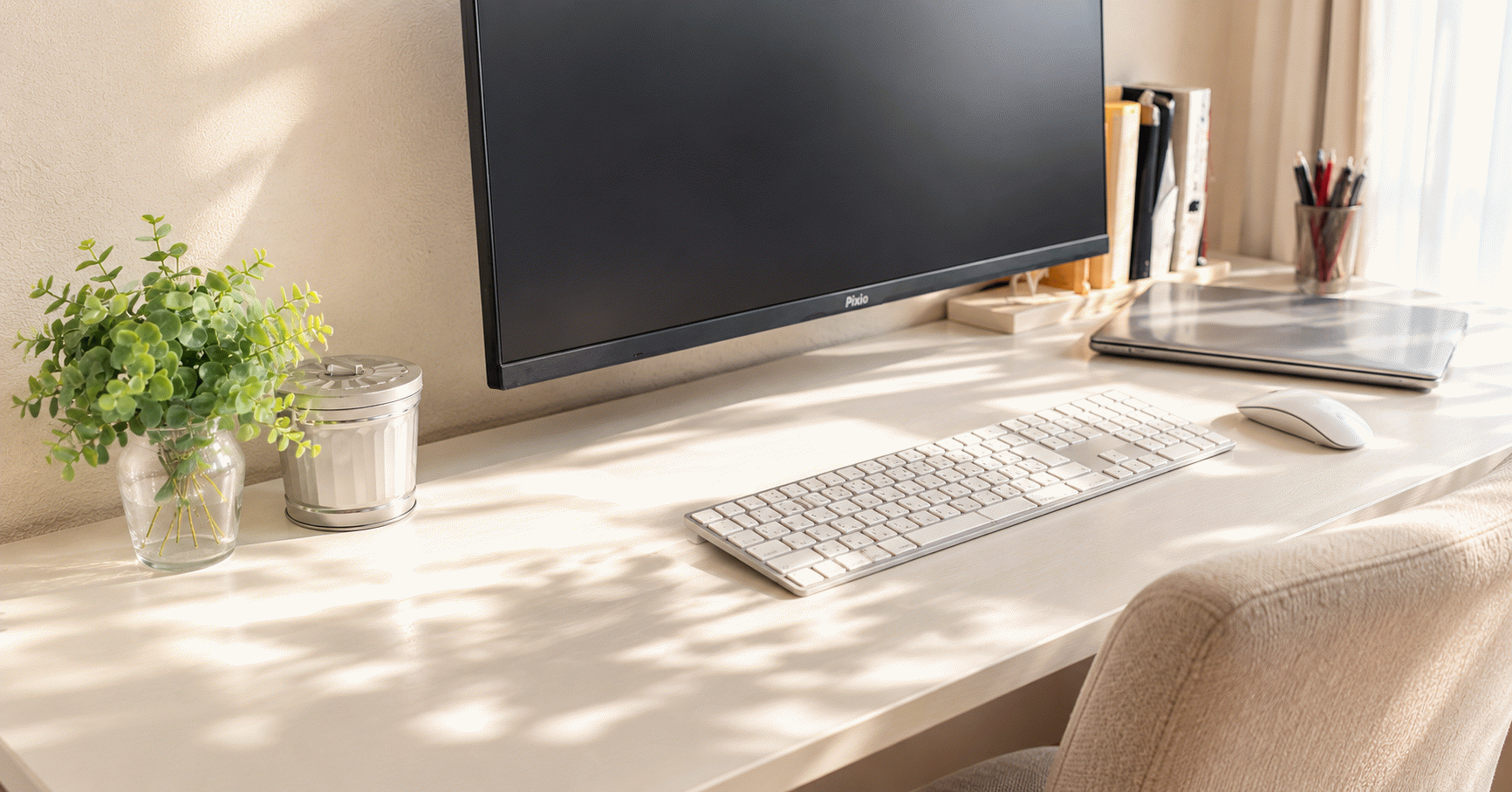
こんにちは、テーブル図鑑のKonomi(このみ)です。
今使っているパソコンデスクは、約7年前にニトリで購入した白いデスクです。購入した当時は、手頃な価格とすっきりした見た目が気に入って選びました。
あれから約7年。今でもパソコン作業は必ずこのデスクで行っています。
一番よかったと思っているのは、幅140cmの大きめのサイズを選んだこと。27インチほどのモニターを置いても、資料やタブレットを広げる余裕があります。
引き出しが付いていないので少し不便なところもありますが、後から足元に収納を追加できました。長年使っていても頑丈で、目立つ傷もほとんどありません。
ただし、天板には気になる変化もあります。購入当初から透明デスクマットを敷いていますが、マットを敷いていた部分は白いままなのに、敷いていなかった部分は色が変わっているんです。
今回は、実際に約7年間使ってきたニトリのデスクについて、使い勝手やサイズ、収納の工夫、天板の状態を写真付きで紹介します。
現在販売されている商品とは仕様が異なる可能性がありますが、これからパソコンデスクを選ぶ方にも参考になればうれしいです。
- ニトリのデスクを約7年間使った感想
- 幅140cm×奥行59cm×高さ68.5cmの使い勝手
- 収納の工夫と透明デスクマットの便利な使い方
- 天板の傷や色の変化、今なら選びたいデスク
7年使ったニトリのデスクの感想
このデスクを買ってよかったかと聞かれたら、迷わずよかったと答えます。
特別な機能が付いているわけではありませんが、パソコン作業をするうえで不便を感じることがほとんどなく、今でも気に入っています。
広い天板が何より便利
一番気に入っているのは、幅140cmの天板です。
購入するときは少し大きいかなとも思いましたが、実際に使ってみると、この広さがとても便利でした。
パソコンだけでなく、作業に必要なものをいろいろ置けるので、机の上が狭くて困ることがありません。
以前から、大は小を兼ねるという考え方が好きなのですが、今回のデスク選びはまさにその通りだったと思います。
もちろん、部屋の広さによっては大きなデスクが邪魔になることもあるでしょう。でも、置くスペースを確保できるなら、天板に余裕があることは大きなメリットだと感じています。
頑丈で安心して使えている
約7年間使っていますが、普段のパソコン作業でぐらつきなどを気にすることもなく、しっかりしたデスクだと感じています。
手頃な価格だったので、購入当時はここまで長く使うことになるとは考えていませんでした。
それでも、現在まで大きな不満なく使えているので、私にとっては十分満足できる買い物でした。
ただし、正確な耐荷重や天板の材質までは確認できていません。あくまでも私が普段パソコン作業に使用している範囲での感想です。
ニトリでこのデスクを選んだ理由
購入するときに重視したのは、価格、デザイン、そして実際に商品を見られることでした。
手頃な価格と店舗の近さ
ニトリを選んだ理由の一つは、価格が手頃だったことです。
パソコン用のデスクを探していましたが、特別に高価なものがほしかったわけではありません。必要な広さがあって、使いやすそうなものを選びたいと考えていました。
また、自宅の近くにニトリの店舗があったのもよかったところです。
ネットの写真だけでは、実際の色や大きさ、脚の印象まではわかりにくいもの。店舗が近ければ、気になる商品を実際に確認できます。
デスクのように長く使う家具は、できれば実物を見て選びたいと思っていたので、その点でもニトリは便利でした。
白い天板なら圧迫感が少ない
幅140cmという大きめのデスクを選ぶとき、気になったのが部屋の中での存在感でした。
そこで選んだのが、白い天板のデスクです。白なら大きくても圧迫感が少ないのではないかと思いました。
さらに気に入ったのが、シルバーの脚です。
天板が白く、脚もシルバーなので、全体的にすっきりした印象。黒や濃い色の脚よりも、私には軽やかに見えました。
実際に部屋に置いてからも、この色の組み合わせは気に入っています。
サイズとデザインを写真で紹介
まずは、実際に使っているデスクの基本情報をまとめました。
| 項目 | 内容 |
|---|---|
| 購入先 | ニトリ |
| 使用期間 | 約7年(現在も使用中) |
| 幅 | 140cm |
| 奥行 | 59cm |
| 高さ | 68.5cm |
| 天板の色 | 白 |
| 脚の色 | シルバー |
| 収納 | なし |
| 主な用途 | パソコン作業 |
幅140cm・奥行59cm・高さ68.5cm
実際のサイズは、幅140cm、奥行59cm、高さ68.5cmです。
天板には十分な広さがあり、普段のパソコン作業ではスペースが足りないと感じることはありません。
高さは68.5cm。約7年間使用してきましたが、私にとっては使いやすいデスクです。
ただし、デスクの使いやすい高さは、身長や椅子の座面高、パソコンの使い方によって変わります。
一般的なデスクの高さだけで選ぶのではなく、実際に椅子に座ったときの姿勢も確認しておくと安心です。
毎日のパソコン作業での使い勝手
私はパソコン作業をするとき、必ずこのデスクを使っています。
長年使っているので、作業する場所としてすっかり定着しました。ここでは、普段どのように使っているのかを紹介します。
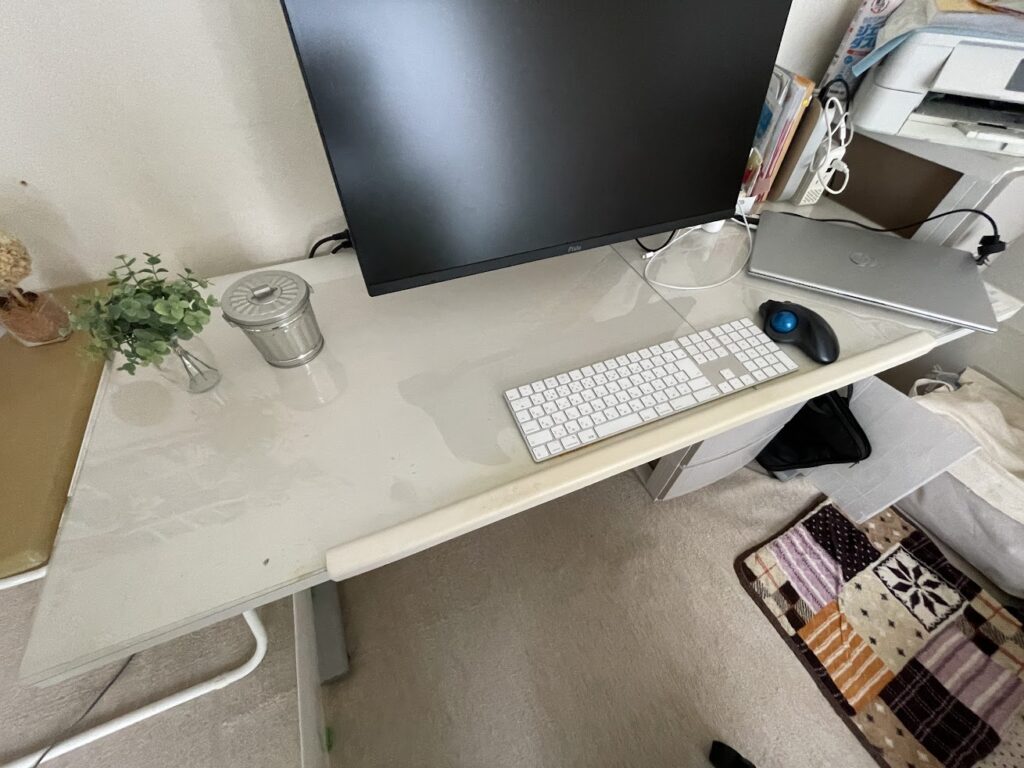
27インチのモニターを設置
デスクには、約27インチのモニターを設置しています。
モニターは基本的に置いたままなので、パソコン作業をするたびに準備したり、片付けたりする必要はありません。
机をパソコン専用の場所として使っているため、いつでも作業を始められるところが気に入っています。
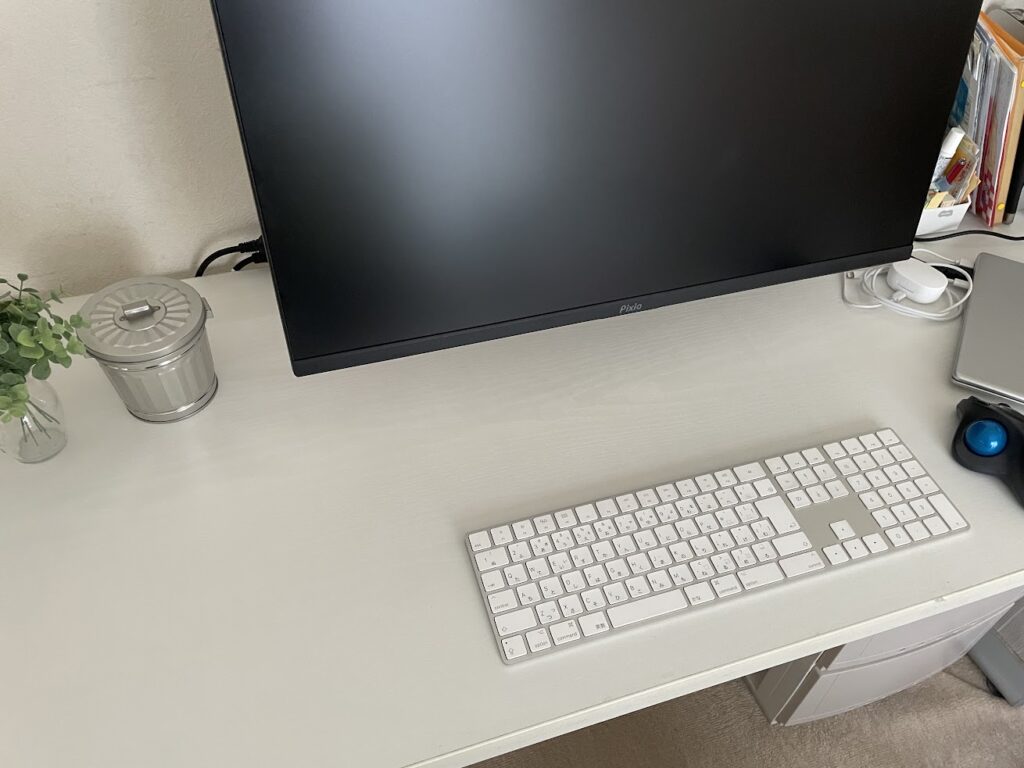
写真を見ると、モニターを設置しても天板に余裕がある様子がわかると思います。
パソコンデスクを選ぶときは、何も置いていない状態の広さだけでなく、モニターやキーボードを置いたあとのスペースも考えておきたいですね。
タブレットや資料も置ける
パソコン以外にも、タブレットや資料を置くことがあります。ノートパソコンは15インチほどのものを使用しています。
資料を確認しながらパソコンに入力するときや、タブレットを横に置いて作業するときも、天板に余裕があるので使いやすいです。
もちろん、すべての機器をいつも並べているわけではありません。その日の作業に合わせて置き方を変えられるのが便利なんです。
パソコンデスクというと、パソコンが置ければ十分と思うかもしれません。でも、実際には資料を広げたり、メモを取ったりすることもあります。
そうした作業が多い方は、モニター以外に何を置くのかも考えてサイズを選ぶとよいと思います。
奥行59cmは私には使いやすい
デスク選びでは幅に注目しがちですが、パソコン作業では奥行も大切です。
私のデスクは奥行59cm。モニターを奥側に置いて、手前にキーボードなどを配置して使っています。
現在の作業環境では、この奥行で不便を感じていません。
ただし、同じサイズのモニターでもスタンドの形状や置く位置によって、使えるスペースは変わります。
大型モニターを使う場合は、画面との距離も考えておきたいところです。
厚生労働省の情報機器作業ガイドラインでは、ディスプレイと目の距離をおおむね40cm以上確保することや、机の高さ、椅子、キーボードなどを総合的に調整することが示されています。
出典:厚生労働省「情報機器作業における労働衛生管理のためのガイドライン」
これからデスクを購入する方は、モニターを置いた状態で、キーボードやマウスを無理なく使えるか確認しておくと安心です。
収納なしでも足元を活用できた
このデスクには引き出しや棚が一切付いていません。
購入時からわかっていたことですが、実際に使ってみると少し不便に感じることもありました。ただ、その分足元のスペースはとても広く、後から収納を追加できたのはよかったところです。
最初から引き出しは一切なし
シンプルなデザインは気に入っていますが、細かいものを収納する場所がないのは、やはり少し不便です。
ペンや書類、小物などをしまいたくても、デスクそのものには収納スペースがありません。
その一方で、足元には広すぎるくらいの空間があります。脚の間をふさぐ収納がないので、すっきりしているのは気持ちがいいですね。
収納付きのデスクなら最初から便利ですが、引き出しの位置や大きさは決まっています。何も付いていないデスクなら、自分で収納方法を考えられるという良さもあります。
後から買った引き出しがぴったり
そこで、後からホームセンターで引き出しを購入して、デスクの下に置きました。
これが驚くほどぴったり。いわゆるシンデレラフィットです。
最初からセットになっていたわけではないのに、ちょうどよい場所に収まったので、とても気に入っています。
必要なものを足元に収納できるようになり、引き出しが付いていない不便さもかなり解消されました。
ただ、どんな引き出しでも収まるわけではありません。デスクの下に収納を置くなら、脚と脚の間の幅、床から天板裏までの高さ、支柱の位置などを確認する必要があります。
これから購入するなら、デスク下に置ける引き出しやワゴンを探す前に、設置できるスペースを測っておくと失敗しにくいと思います。
脚と支柱も見ておきたい
デスクの裏側を見ると、シルバーの脚や支柱、取り付け部分が確認できます。
普段はあまり見る場所ではありませんが、実際にどのような構造になっているのか、写真に撮ってみました。
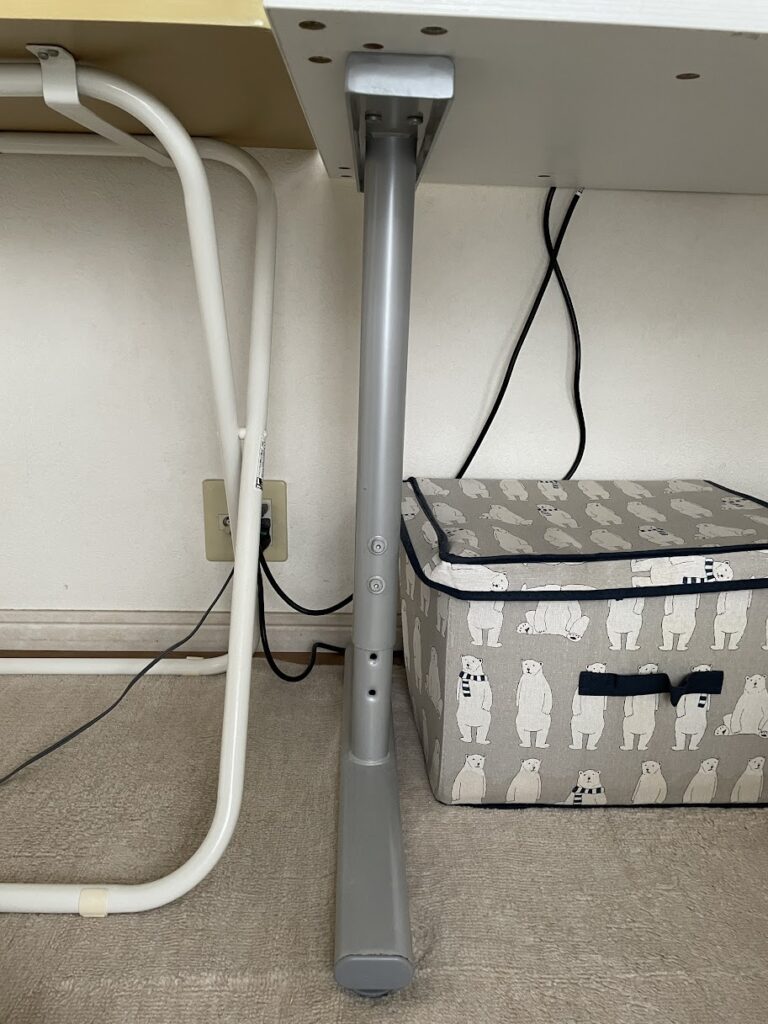
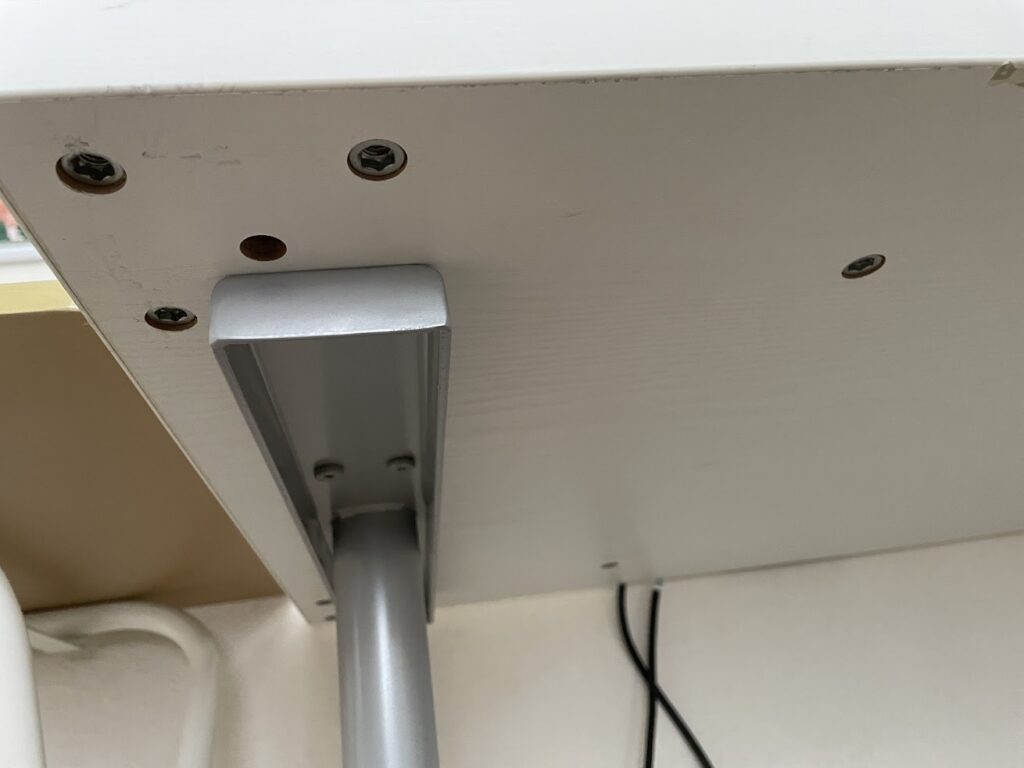
脚の形や支柱の位置は、見た目だけでなく、デスク下のスペースを使うときにも関係してきます。
収納を後付けする予定がある場合は、天板のサイズだけでなく、足元の構造も確認しておくとよいと思います。
7年後の天板と傷の状態
長く使う家具だからこそ、傷の付きやすさや耐久性は気になるところです。
ここでは、約7年間使ってきた私のデスクの状態を紹介します。
目立つ傷はほとんどない
約7年間パソコン作業に使っていますが、天板には目立つ傷がほとんどありません。
毎日のように使ってきたことを考えると、今でも十分きれいな状態だと感じています。
ただし、これには一つ注意点があります。
私は購入当初から透明デスクマットを敷いて使っているので、マットを敷かずに7年間使用した結果ではありません。
そのため、天板そのものがどのくらい傷に強いのかまでは判断できません。少なくとも、私の使い方では目立つ傷をほとんど付けずに使えているということです。
普段からデスクを傷つけたくない方は、天板の素材や表面加工を確認するだけでなく、保護する方法も考えておくとよいかもしれません。
透明デスクマットと天板の色の違い
白いデスクをきれいに使いたかったので、購入当初から透明デスクマットを敷いています。
使ってみると、天板を覆うこと以外にも便利なところがありました。一方、約7年経った現在は、マットを敷いていた部分と敷いていなかった部分で、天板の色に違いが出ています。
買ったときからマットを使用
白いデスクを選んだとき、私は絶対に汚したくないと思いました。
そこで、購入当初から透明デスクマットを敷いて使っています。
ただ、幅140cmのデスクに合う既製品がなかなか見つからず、結局2枚の透明デスクマットをつなげて使うことにしました。
1枚でぴったり覆えれば見た目もすっきりすると思いますが、今のところ2枚を並べて使っています。
大きなデスクを選ぶ場合は、デスクマットのサイズも考えておいたほうがいいですね。
透明デスクマットは、ちょっとしたメモなどを下に挟んでおけるのも便利なところです。
忘れたくないことを書いたメモを挟んでおけば、パソコン作業中でもすぐに確認できます。
デスクの上にメモをそのまま置くと、ほかの資料に紛れてしまうこともありますが、マットの下なら場所が決まっているので見つけやすいんです。
小さなことですが、毎日使うデスクでは意外と便利ですよ。
マットの内側と外側で色が違う
ところが、約7年経った今、透明デスクマットを敷いていた部分と敷いていなかった部分を比べると、天板の色が違っていることに気づきました。
下の写真を見ると、その違いがわかると思います。

透明デスクマットを敷いていた部分は白いままですが、敷いていなかったまわりの部分は色が変わっているのがわかります。
変色の原因まではわかりませんが、約7年間マットで覆っていた部分は白さを保っていました。
結果的に、マットを敷いておいてよかったと感じています。
もちろん、すべての白いデスクで同じような変化が起こるとは限りません。天板の材質や置く場所、使い方によっても状態は変わると思います。
私のデスクでは、このような色の違いが出たという実体験として紹介しておきます。
デスクマット選びで確認したいこと
透明デスクマットを購入するときは、まず天板のサイズを確認しておきたいところです。
私のように幅140cmのデスクを使っている場合、希望するサイズの既製品が見つからないこともあります。
現在は140cmに対応した商品やサイズオーダーできる商品がある可能性もありますが、私は購入当時、ちょうどよいものが見つからず2枚を使用することにしました。
1枚で覆いたいのか、必要な部分だけ保護したいのかによっても、選ぶサイズは変わります。
また、透明マットには厚みや表面の仕上がりが異なる商品があります。天板の材質や塗装によっては、使用できないマットもあるため、購入前に注意事項を確認しておくと安心です。
天板の素材に対応した透明デスクマットを選ぶことも大切ですね。
私はマットの下にメモを挟めるところも気に入っているので、透明であることにも便利さを感じています。
今買い直すなら木目調を選びたい
ここまで、約7年間使ってきたニトリのデスクについて紹介しましたが、今でもとても気に入っています。
それでも、もし今新しく購入するとしたら、私は木目調のデスクを選ぶと思います。
白は好きでも汚れが気になった
白い天板とシルバーの脚の組み合わせは、今でも好きです。
大きめのデスクなのに圧迫感が少なく、すっきりして見えるところも気に入っています。
ただ、白いデスクを選んだことで、汚したくないという気持ちが強くなりました。
購入した当初から透明デスクマットを敷いていたのも、そのためです。
今なら、もう少し汚れを気にせず気楽に使えそうだと感じる木目調のデスクを選ぶと思います。
もちろん、木目調だから必ず汚れに強いというわけではありません。表面の材質や仕上げによって、手入れのしやすさは違います。
それでも、今の自分の好みや使い方を考えると、次は木目調を選びたいという気持ちがあります。
ただし、幅140cmの広さは本当に気に入っているので、次に買うとしても同じくらいの大きさがいいですね。
ニトリのデスクを選ぶときの注意点
今回のデスクは私にとって使いやすいものでしたが、誰にでも同じサイズや形が合うとは限りません。
これからパソコンデスクを購入する方に向けて、実際に使ってきた経験から、確認しておきたいことを紹介します。
幅は作業に使う道具から決める
デスクの幅を選ぶときは、まず何を置いて使うのかを考えることが大切です。
ノートパソコン1台だけなら、それほど広い天板は必要ないかもしれません。
反対に、外部モニターを置いたり、資料を広げたりするなら、ある程度の幅があったほうが便利です。
おすすめなのは、実際に使う予定の機器を並べたときの幅を確認すること。
机の大きさだけを見るのではなく、椅子を引く場所や部屋の通路も含めて、無理なく置けるか考えておきましょう。
奥行と高さも見落とさない
奥行は、モニターとキーボードの配置に関わります。
モニターのスタンドが大きい場合、思っていたより手前のスペースが狭くなることもあります。
また、高さも確認しておきたいポイントです。私が使っているデスクは高さ68.5cmですが、使いやすいと感じる高さは人によって違います。
椅子に座ったとき、足が無理なく床につくか、腕を自然な位置でキーボードに置けるかなどを確認してみてください。
高さについて詳しく知りたい方は、机が低いときの対策と高さ調整の方法も参考にしてください。
現行品は別の商品として確認
私のデスクは約7年前に購入したものなので、現在販売されているニトリのデスクと同じ仕様とは限りません。
デスクは商品によって天板の素材や脚の構造、収納の有無、耐荷重などが異なります。
口コミやレビューを見るときも、同じ商品を使った人の感想なのか、購入時期が近いのかを確認したほうがよいと思います。
また、モニターアームを取り付ける予定がある場合は、天板の厚さや構造、取り付け可能な条件も確認しておきましょう。
現在の商品を探す場合は、ニトリ公式サイトのパソコンデスク一覧で、寸法や仕様、注意事項を確認できます。
商品の種類や販売状況は変わるため、購入前には最新の情報を確認してください。
良かった点と気になった点
最後に、約7年間使って感じた良かった点と気になった点を一覧にしました。
| 良かった点 | 気になった点 |
|---|---|
| 幅140cmで作業スペースに余裕がある | 引き出しや収納が付いていない |
| モニターや資料を置いても使いやすい | 幅140cmに合う既製の透明マットが見つからなかった |
| 白い天板とシルバーの脚が好み | 白い天板の汚れが気になった |
| 足元が広く、後付けの引き出しを置けた | マットを敷いていない部分が変色した |
| 約7年使っても目立つ傷がほとんどない | 木目調のデスクも気になるようになった |
全体としては、良かったと思うところのほうが多く、購入したことに後悔はありません。
特にパソコン作業のしやすさには満足しています。一方、収納の有無や天板の色など、購入前に考えておくとよかった点もありました。
ニトリのデスクのよくある質問
ここまでの実体験について、気になりそうな点を簡単にまとめました。
Q1. ニトリのデスクは7年使っても丈夫ですか?
私が使っているデスクは約7年間のパソコン作業でも大きな不満がなく、頑丈だと感じています。ただし、ニトリのデスクすべてが同じ耐久性というわけではありません。商品ごとに材質や構造を確認してください。
Q2. 幅140cmは一人用には大きすぎませんか?
私にはちょうどよい大きさでした。約27インチのモニターを置いても、資料やタブレットを広げる余裕があります。ただし、ノートパソコン1台だけを使う方には、もっと小さいデスクでも十分な場合があります。
Q3. マットを敷いていた部分も変色しましたか?
いいえ。透明デスクマットを敷いていた部分は白いままです。一方、敷いていなかった周囲の部分は色が変わっています。原因まではわかりませんが、マットで覆っていた部分は白さを保っていました。
Q4. 引き出しがないと使いにくいですか?
最初は少し不便でしたが、後からホームセンターで購入した引き出しがデスクの下にぴったり収まりました。今では使いやすくなっています。後付けする場合は、脚の間の幅や高さを測っておくと安心です。
Q5. 今でも同じ白いデスクを買いたいですか?
今のデスクは気に入っていますが、新しく買うなら木目調を選ぶと思います。白い天板は汚したくないという気持ちが強かったので、次はもう少し気楽に使えそうな色がいいですね。ただし、天板の広さは今と同じくらいほしいです。
まとめ|大きめを選んでよかった
約7年前にニトリで購入した白いデスクは、今でも気に入って使っています。
幅140cmの広い天板はパソコン作業がしやすく、資料やタブレットを置く余裕もあります。収納が付いていない点は後から引き出しを追加することで解決できました。
購入当初から透明デスクマットを敷いていたためか、目立つ傷はほとんどありません。マットを敷いていた部分は白さが保たれている一方、敷いていなかった部分には色の変化が見られます。
長く使ってみると、購入当時には気づかなかったこともわかってきます。
今なら木目調のデスクを選びたいという気持ちはありますが、幅140cmの大きめを選んでよかったという思いは変わりません。
今回のレビューが、これからニトリのデスクを選ぶ方の参考になればうれしいです。